WSL 사용법
2026. 4. 27. 12:16ㆍ카테고리 없음
1. 설치 가이드
WSL 개발 환경 설정
이 단계별 가이드의 모범 사례를 사용하여 WSL 개발 환경을 설정합니다. Ubuntu, Visual Studio Code 또는 Visual Studio, Git, Windows 자격 증명 관리자, MongoDB, MySQL, Docker 원격 컨테이너 등을 실행하는 방법을
learn.microsoft.com
1-1. 윈도우 Powershell을 관리자권한으로 실행
1-2. wsl --install 명령어를 실행 - 이미 설치되어 있어서 다음과 같이 Error가 표시된다.
아마 처음 설치하면 ID와 비밀번호를 설정하는 단계로 넘어가는 걸로 알고 있다.

2. WSL 실행 방법
2-1. window poweshell에서 wsl 입력하고 실행

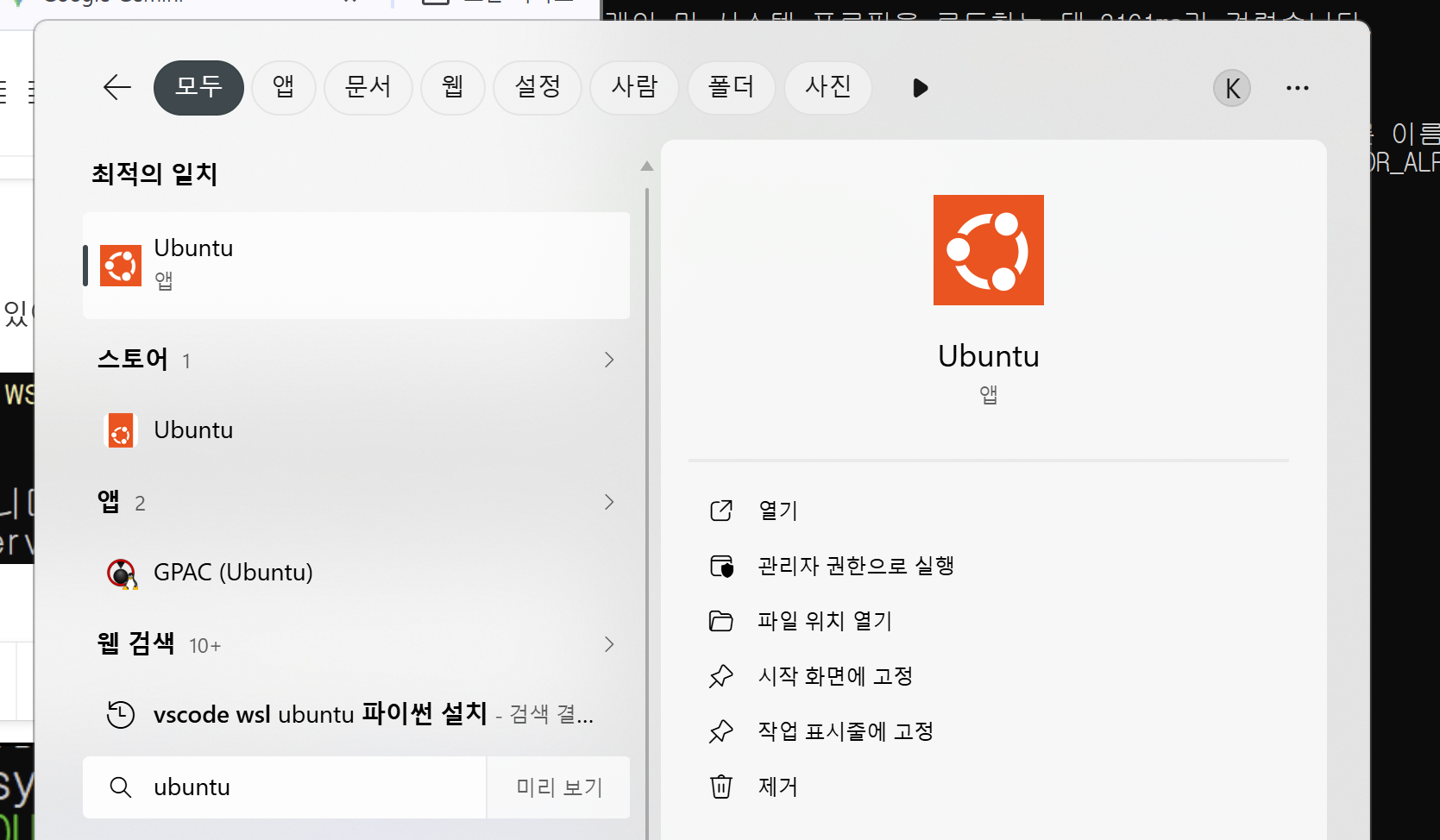
2-2. 시작메뉴에서 Ubuntu 검색 후 실행
2-3. C드라이브(로컬)에서 작업하고 싶으면 cd /mnt/c 로 이동한다.
3. VScode에서 wsl 실행 방법
3-1. VScode에 접속해서 좌측 하단에서 번개 모양 클릭 - WSL 접속하면 보라색으로 바뀐다

3-2. Connect to WSL using Distro... 선택
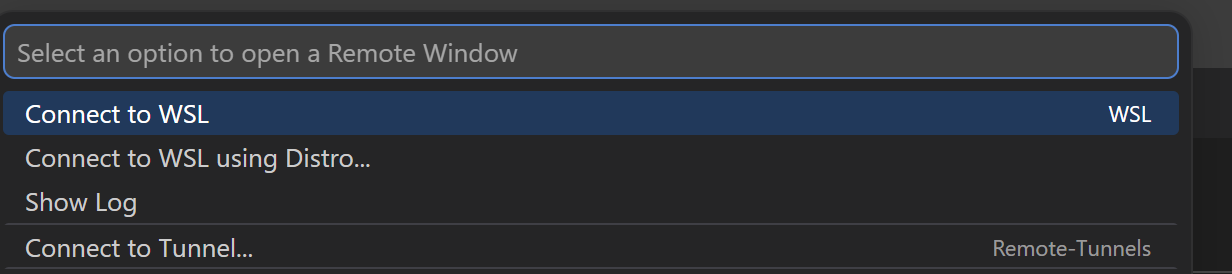
3-3. Ubuntu 선택

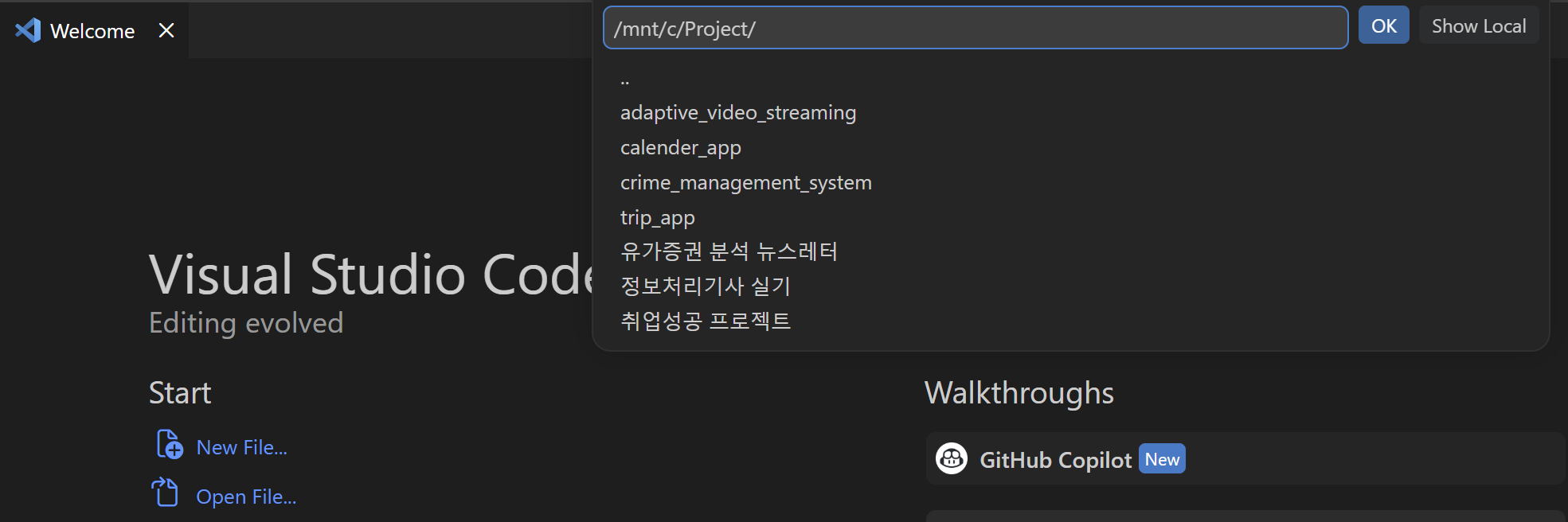
3-4. 초기 화면에서 이제 open folder 클릭 -> root로 이동 후, /mnt/c/로 이동하여 C드라이브에서 작업을 시작하면 된다.